Macbook Air Apple Notebook

Intel Core i5-2557M 1.70 GHz. 3 MB Cache Bellek İşlemci ..

Teknoloji Dünyası Hızla Gelişiyor

Siz bu teknolojinin neresindesiniz?..

Yeni Oturum Açma Ekranları

Kişiselleştirilebilir login ekranları..

Teknoloji Ve Doğa...

Bazen yabancılık çekeriz teknolojiye..

Cep Telefonu Dünyasında Gelişmeler

Akıllı telefonlarında devreye girmesiyle telefon alanında da gelişmeler hızla ilerlemekte..

11 Mar 2017

Windows 10 Kısayol Simgelerini Kaldır


Merhaba arkadaşlar, bugün windows 10 yüklü bilgisayarlarınızda bulunan program simgelerindeki kısayol işaretini nasıl kaldırabilirsiniz onu göreceğiz.
Öncelikle neden buna ihtiyaç duyalım ki diyenleriniz olabilir lakin siz onlardan birisi değilsiniz ki buradasınız :P Neyse bu anlatacağım çözüm yolu oldukça basit ve anlatacak çok fazla bişey olmadığı için bu kadar geyik yaptım, boş konuştum yani anlayacağınız kusura bakmayın

Kısayol simgisindeki ok'u nasıl kaldırırım?

Şu linkten indirdiğiniz dosyalar içerisinden Boş simge.ico dosyasını c:\windows altına kopyaladıktan sonra, indirdiğiniz klasöre geri dönüp uygun kayıt girdilerini Örn: (OK Simgesini Kaldır.reg) isterseniz çift tıklayarak isterseniz de sağ tıklayıp birleştir diyerek kayıt defterinize ekleyebilirsiziniz. Daha sonra oturumu bir kez kapatıp tekrar açtıktan sonra kısayol simgesindeki okların kalktığını göreceksiniz. Tekrar geri dönmek veya diğer girdilerden yararlanmak isterseniz de yine aynı şekilde çift tıklayabilir veya sağ tıklayıp birleştir diyebilirsiniz.

Uyarı: Bu işlemler sonucunda kayıt defterinde değişiklik yapacağınız için her hangi bir sorun ile karşılaşma durumunda geri dönmek için kayıt defterinizin bir yedeğini alınız. Eğer ki kayıt defterinizin yedeğini almayı bilmiyorsanız kayıt girdilerini eklemeden önce sistem geri yükleme noktası oluşturunuz.

12 Şub 2017

Katiplik Metinleri Klavye Oyunu


Evet arkadaşlar size bugün eğlenceli bir o kadar da eğitici bir uygulamadan bahsedeceğim.
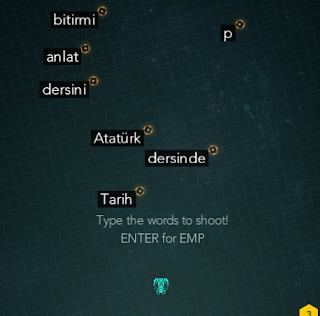
Bu uygulamamızın adı ZTyp. Typing Game

Ne yapar bu ZType?
Aslında kendisi hem bir oyun hem de klavye hızınızı arttırmayı eğlenceli bir hale getiren uygulama. Klasik klavye uygulamalarını yeterince kullandıktan sonra bu uygulamayı kullanmaya başlarsanız sizde bağımlılık yapabilir. ;)

Öncelikle uygulama (oyun) ingilizce olarak açılıyor. Siz isterseniz ingilizce olarak oynayabiliyorsunuz, isterseniz de kendi metninizi ekleyebiliyorsunuz 'try a different text' butonuna tıklayarak kendi metninizi yükleyebilirsiniz. Bu alanın üst tarafında ise bir web adresi yazabileceğiniz alan mevcut. Buraya da ekleyeceğiniz sitenin içerdiği tüm yazılar kelime kelime oyuna eklenecektir. Hızlanmanın eğlenceli yolu ZTyp. Kolay gelsin. Skorlarınızı yorumlar kısmına yazabilirsiniz ;)

Link; ZType Klavye Hızlandırma Oyunu Oyna

Usb Disk İle Format Atma (Windows 7,8,10) Yükleme


WIN SETUP FROM USB

'Usb flash disk ile nasıl format atılır ' cümlesini google'da arattığınız takdirde önünüze oldukça fazla makale ve videolu anlatımlar çıkacaktır. Peki WinSetupFromUSB'un diğer önyükleme programlarından farkı nedir?

Öncelikle şunu belirteyim ben de aradığımda bulduğum programlar sizin bulduklarınızla hemen hemen aynıydı. Bunların başında win to booting geliyor. Ben bu win to booting programını win 7 'de kullandığımda gerçekten verim aldım ve başarılı bir şekilde format atıp win7' yükleyebiliyordum. Ancak win 10 yüklemesi yapmaya çalıştığımda bu win to booting programı işe yaramadı ve cortladı. Bu belki de benim kullanmış olduğum pc anakart veya biosundan da kaynaklanıyor olabilir. Bu durumda eğer siz de benim gibi çok yaygın boot oluşturma progamlarıyla çözüm bulamadıysanız size tavsiyen kesinlikle WinSetupFromUSB

WinSetupFromUSB nedir? Ve diğer Boot programlarından farkları var mıdır?


WinSetupFromUSB bir multiple yani çoklu boot özellikli bir flash disk oluşturmanıza imkan sağlıyor. Bu onu diğer programlar arasında öne çıkaran en önemli özelliği. Açmak gerekirse WinSetupFromUSB ile aynı flash disk üzerine birden çok boot özellikli işletim sistemi veya image dosyası ekleyebiliyorsunuz. Bir diğer özelliği ise Sistem iso dosyasını boot olarak diske kaydederken diski FAT32 dışında NTFS olarak da biçimlendirebiliyor olması. Böylelikle daha büyük image dosyalarını da yazdırıp boot özellikle hale getirmenize imkan sağlıyor.


Nasıl kullanacaksınız

Öncelikle program açtığınızda karşınıza bu şekilde bir ekran sizi karşılıyor olacaktır.
1- Burada en üsteki yerden usb diskimizi seçiyoruz. Altta Auto Format tikini işaretleyip FAT32 veya NTFS dosya sistemi ile formatlıyoruz. Fat 32 tek seferde(kalıp,iso,rar,zip v.b) 4gb'ta kadar dosya kopyalanmasına müsade eder. NTFS ise 4gb'tan büyük dosyaları kopyalamanıza olanak sağlar.
2- Daha sonra eğer ki sadece tek bir boot özellikli iso dosyası yazdıracak isek resimdeki seçeneği seçip iso dosyamızı göstermemiz yeterli. Burada eğer ki daha eski win xp gibi sistemler yükleyecek iseniz ilk seçeneği seçmelisiniz
3- Eğer birden fazla boot edilebilir sistem hzırlama ister isniz 4. seçeneği seçiniz (Linux iso grup4dos) Bu sefer 2.iso dosyanızı yazdırırken yukarıdan formatı seçmiyoruz. Sadece iso dosyamızı göterip go diyoruz
4- Son aşama olarak image dosyamızı seçtikten sonra go deyip yazdırıyoruz.
5- Pogram ile işimiz artık bitti. Boot özelikli usb belleğimizi usb girişine taktıktan sonra pc markanıza göre yeniden başlattığınızda boot menüsüne girip flash bellekten pc'nizi başlatabilirsiniz. Pc marka modelinize göre boot menü tuşlarınızı internetten bulabilirsiniz. En çok kullanılanlar F12, F2, F9 ve esc tuşlarıdır.

Yardımcı olması amacıyla şurada programın kullanımıyla ilgili de bir video var

Link: WinSetupFromUsb Resmi sitesinden indirebilirsiniz
Önemli Uyarı; Bu programı kullanırken eğer var ise antivirüs programlarınızı devre dışı bırakmalıınız çünkü oluşturulan boot özellikli dosya autorun içerdiğinden antivirüs programınız engelleme yapabilir ve düzgün çalışmayabilir
Uyarı 2: Bu programı eğerki windows10 üzerinde kullanacaksanız, programa sağ tıklayıp uyumluluk modundan windows7'yi seçip çalıştırnız.
Ek Bilgi: son sürümü ile sorun yaşar iseniz 1.6 sürümü için Tıklayınız

23 May 2016

Android silinmeyen virüsleri temizleme


Secret Look Çalışmayı durdurdu, Sweet Lovely gibi android tablet veya telefonlarınıza bulaşmış virüsleri nasıl temizleyeceksiniz?
Bu nalet olası virüs geçenlerde yeğenimin tabletine girmiş ve bana getirdiler. efendim fabrika ayarlarına birden fazla dönmeme rağmen bu illet virüs veya virüsler kendilerini sistem dosyası olarak gösterdikleri için. sistemi sıfırladıktan sonra aynı sistem dosyasıymışcasına kendisini tekrar yüklüyor. Ve standart bir andorid kullanıcısı olduğumaz için de bu dosyayı kaldırmamıza izin vermiyor. Bunun tek yolu olarak tebleti root edip (admin) yetkisi alarak bu illeti silmekten geçtiğini anladım. Lafı fazla uzatmadan adım adım size bu illet virüslerden nasıl kurtulacağınızı anlatacağım.
ÇÖZÜM;

      1-  İlk olarak telefon \ tabletimizi fabrika ayarlarına bir döndürüyoruz.

2    2-  Sonraki işlem olarak ki en önemlisi bu telefonumuzu root ediyoruz. Bunun için çeşitli programlar var ancak ben en kolay ve sorunsuz olarak Kingo ROOT programını kullandım. En son sürümünü bilgisayarınıza indirip kuruyorsunuz.

3    3-  Kingo root programınızı win 7 ve sonrası sistemler yönetici olarak çalıştırmalıdırlar.
4    
      4-  Sonrasında ise telefon veya tabletinizin geliştirici ayarları açık olmalı ve usb hata
      ayıklama modu etkin olmalıdır. (eğer geliştirici mod etkin değilse; hakkında >yazılım>build numarasına üç dört kez tıklayın ve artık siz de geliştiricisiniz uyarısını   alana kadar bekleyiniz) eğer yapamadıysanız internette android geliştirici modu nasıl aktif edilir diye aratabilirsiniz.

5    5-  Evet tabletimiz usb hata ayıklam modu da aktif edildiyse root edilmeye hazır demektir. Tabletimizi düzgün çalışan bir usb kablo ile bilgisayarımıza bağlıyoruz ve kingo root programımızın tabletimizi görmesini bekliyoruz

6     6-  Önemli! Kingo Root tabletimizi bulduktan sonra tablette “Hata ayıklama moduna izin ver, ve sürekli izin ver” kutucuğu var onu işaretledikten sonra tamama tıklıyoruz. Daha sonra Kingo Root bir uygulama daha yüklüyor ona da izin istiyor ona da izin verip tamam diyoruz. (sıralama farklı olabilir)

7     7-  Kingo root programında bulunan root butonuna basıyoruz ve tabletimiz root edilmeye başlıyor. Ekranda yüzde olarak ilerleyişini zaten gereceksiniz.

8     8-  Root işlemi bittikten sonra. Eğer %100 tamamlanmadıysa bir soru vardır. Eğer herşey yolundaysa zaten kingo root sizden sonunda donate deyip yardım talep edecektir, paranız varsa üç- beş bişey atarsınız J

9     9-  Evet şimdi root işlemi bittikten sonra yepyeni bir gmail hesabı alıyoruz ve onunla play store dan System App Remover isimli uygulamayı yüklüyoruz (ki bu uygulamayı kullanmak için de root edilip yönetici olmak gerekli olduğu zaten yazılmış) şimdi bu uygulamayı yüklüyoruz ve. Uygulamalar içerisinde ne kadar tanımadık ıvar zıvır bok püsür uygulama var ise bununla kaldırıyoruz. Ve lanet virüslerden kurtuluyoruz.

1    10- Bitti mi hayır tabi ki bitmedi daha sonrasında Dr. Web isimli antivirüs uygulamasını tabletimize yüklüyoruz ve derinlemesine tarama yaptıyoruz. Bu biraz uzun sürebilir sürsün. Muhtemelen virüs bulacaktır. (varsa hafıza kartınız orayı da taratın) Hadi geçmiş olsun...

Not: Bu root işlemi sonrasında tablet veya telefonunuz garanti kapsamında kalacaktır. Ve tüm sorumluluk yin kullanıcıya aittir.

13 Eyl 2015

Ptt Bank Atm'den Kartsız Hesaba Para Yatırma


PTT hesabı olan bir arkadaşınız ne bilim bir ürün için Ptt Bank hesabına para yatırmanız gerekti. Bu işlem için içeriden hesaba para yatırmak için hem sıra bekleyecek hem de işlem ücreti olarak ATM'dekinden yaklaşık 3 katı fazla para alınacaktır. Hele ki yatırılacak meblağ yüklü ise bu masraf da o derece artacaktır. Fazla uzattım bu belkide gereksiz aşamalardan sonra direk olarak 10 adımda nasıl para yatırıldığını anlatmak istiyorum.

PTT Bank ATM kartsız para yatırma işlemi;

1  - Giriş tuşuna basılır.
2  - Hesaba para yatırma seçinilir.
3  - Tc kimlik numarası girilir.(bu sizin kimlik numaranız olabilir)
4  - 10 haneli telefon numarası girilir.(bu sizin telefon numaranız olabilir)
5  - *Hesap numarası girilir ve devam tuşuna basılır.
6  - Ödeme seçeneklerinden diğer seçilir.
7  - Açılan bölmeye ne kadar yatırmak isteniliyorsa tamamı bölmeye yerleştirilir.
8  - Yatırılan tutar doğru ise işlem onaylanır.
9  - Tekrar onay seçilerek işlem tamamlanır.
10 - Tekrar onay seçilerek işlem tamamlanır.
11 - Makbuzunuzu alıp para yatırma işlemini tamamlıyoruz.

10 dedik ama 11 olmuş ama iki kere onay yaptıran ptt matik utansın :P

10 Eki 2014

Sigplus joomla pop-up resim galeri eklentisi nasıl kullanılır.

Merhaba, sevgideğer tutarcalı joomlacılar. Bugün size joomla makale içerisinde kullanabileceğiniz "light box" "Pop-up" açılır foto galeri yada bir makale içerisinde resimleri nasıl pop-up şeklinde açabilirsiniz onu anlatacağım.

Aslında pop-up şeklinde açılır birçok eklentisi  (puligin) var joomlanın, ama bunların bazıları ücretli bazıları ise kullandığınız diğer pop-up'larla uyumsuz olabiliyor. Bu söyleyeceğim eklentinin diğer eklentilerle herhangi bir çakışması söz konusu olmadı. Bu yüzden bu eklentiyi seçmemin asıl nedeni bu gibi görünse de aslında ben, fotografları ekledikten sonra (resim 2)'de görüldüğü gibi üzerine gelince açıklaması yazsın istiyordum. Bu eklentiyi seçmemdeki asıl amaç da budur. Bu kısa açıklamadan sonra :P size eklentiyi nasıl kullanabileceğinizi anlatayım arzu ederseniz.

Resim 2
Eklentinin temin edilmesi (Download):
Eklentiyi joomlacode adresinden indirebilirsiniz indir . Ayrıca açıklamalarına da şuradan bakabilirsiniz. Ama ben size daha anlaşılır şekilde nasıl yapabileceğinizi anlatacağım. 
Kurulum ve Kullanımı:
Öncelikle joomla sürümünüze göre indirdiğininz sigplus eklentisi "pkg_sigplus" şeklinde gelecektir isterseniz bunu bir klasöre çıkarıp tek tek yada direk olarak paketi yükleyeniz.  ( Joomla için eklenti nasıl yüklenir bilmeyenler şurayı ziyaret edebiilir. Joomla eklenti nasıl yüklenir? adım adım anlatılmış ). Eklentinizi yükledikten sonra uyumlu ek yöneticisinden de aktifleştirdikmi eklentimiz çalışır hale gelmiş olacaktır. Gelelim asıl meseleye.  Sigplus eklentisi makale içerisinde nasıl çalışacak? ve Üzerine geldiğimizde nasıl resim yazısı gözükecek?

Kullanımı:
Normal makalemizi oluşturk ve en alta  makale ile ilgili resimlerimizi ekleyeceğiz ve bunlarında pop-up şekilde açılmasını sağlayacağız. Bunun için makalemizin bittiği yere gelip şu kodu yazıyoruz:

{gallery}galeri_adimiz{/gallery}

galeri_adimiz: dosyalarımızı hostingimize attığımızdaki klasör ismidir. Buraları yaptıktan sonra yani reimlerin makalede çıkma işlemini başarılı bir şekilde yapabilmişseniz. şimdi de size resim üzerine gelindiğinde nasıl resim açıklaması gösterebileceğinizi anlatacağım.

Resim Üzerine Gelince Açıklama Gözüksün:
Bunun için yapacağımız şey hostingimizde oluşturduğumuz her klasör (galeri) için içerinde bir "labels.txt" dosyası oluşturmak ve bu oluşturduğumuz txt dosyasının içerisini şu şekilde doldurmak;
Örneğin: Galeri (Klasör) içerisinde şu isimlerde resim dosyalarımız olsun
kus1.jpg, kus2.jpg, kus3.jpg ,ordek.jpg,hamsi.jpg
aynı yere oluşturduğumuz txt dosyasını da şu şekilde düzenliyoruz;
kus1.jpg|kus1_resminin_aciklamasi
kus2.jpg|kus2_resminin_aciklamasi
kus3.jpg|kus3_resminin_aciklamasi

ordek.jpg|ordek_resminin_aciklamasi
hamsi.jpg|hamsi_resminin_aciklamasi

kaydetip kapatıyoruz.
Not: Açıklamalarda Türkçe karakter kullanamıyoruz maalesef tabi karakter ayarlaması yapabilirseniz hostinginizde bu sorunu da düzeltebileceğinizi umuyorum 
Umarım faydalı olmuştur. 

5 Haz 2014

Swf Arşivi


Bazen kelimeleriniz kıfayetsiz mi kalıyor, duygularınızı tam olarak ifade edemiyor musunuz? Buyrun swf arşivine duygularınızı en gerçekçi şekilde ifade etmenin yolu swf denen bu zımbırtıdan geçer.
Bunların çoğusu inciswf de zaten mevcut. Ancak ben kendimce sık kullanılanları, laf kalabalığı yapmadan buraya ekliyorum. saygı ve sevgilerle..
Ctrl + F tuş kombinasyonuyla arama yapabilirsiniz.
Bu içeriğin içeriği sürekli kafasına göre güncellenir...


Sen bilir kişi misin? Sen uzman mısın? -  swf burda

Site çok bozdu -  swf burda

Burayı terket. a...na kodumun doğurduğu - swf burda

Şimdi ananı laciverte boyadım itoğlu it - swf burda

Hababam sınıfı Ahmet'in Gideri :/ Sana sana hepinize...  - swf burda

Çok komik espri yemin ediyorum Mahmut... - swf burda

Haklısın - swf burda

Nafakamızı fülüte mi yatıralım? - swf burda

Yok anasının amı - swf burda

Kendimize gelelim lütfen, napıyoruz biz ki - swf burda

Teşekkür ederiz... - swf burda

Beddua... - swf burda